テナントの作成
管理サーバーで、下記手順にしたがってセットアップを行います。
Nebula管理コンソールによるテナントの作成
-
Webブラウザを起動します。
-
http://<管理サーバーのIPアドレス>:8080/console/へアクセスします。 -
管理画面にログインします。認証情報は、管理サーバの
/root/EDM2/cap/release/authentication_vars.ymlファイルを参照してください。- メールアドレス:
baas_email_admin の値 - パスワード:
baas_password_admin の値
- メールアドレス:
-
画面上部の「管理」メニューから「管理者管理」を選択します。
-
「追加」ボタンを押下し、テナント管理者を追加します。
以下を設定後、「保存」ボタンを押下します。本手順では、E-mail、名前を以下のように設定したとして説明します。
- E-mail:
edmadmin@example.com - 名前:
edmadmin - システム管理者:
チェックしない - パスワード:
xxxxxxxx(パスワードは任意) - 次回ログイン時パスワード強制変更:
チェックしない
- E-mail:
-
画面上部の「管理」メニューから「テナント管理」を選択します。
-
「追加」ボタンを押下し、新規にテナントを追加します。 テナント名を入力した後、「保存」ボタンを押下します。本手順では、テナント名をNECとします。
- テナント名:
NEC
- テナント名:
-
画面上部の「テナント」メニューから「NEC」を選択します。
-
サイドナビゲーションから「管理者設定」を選択します。
-
「追加」ボタンを押下します。
手順4.で追加した、テナント管理者を追加します。以下のように入力した後、「保存」ボタンを押下します。
- E-mail:
edmadmin@example.com - 「テナント管理者」のチェックボックスを選択
- E-mail:
-
サイドナビゲーションから「アプリケーション」を選択します。
-
「追加」ボタンを押下し、アプリケーションを追加します。
以下のように入力した後、「保存」ボタンを押下します。
- アプリ名:
edmapp
- アプリ名:
-
「アプリケーション一覧」から作成したアプリ名を選択します。
表示された以下の値をメモします。
- テナントID
- アプリケーションID
- アプリケーションキー
- マスターキー
- テナントID
作成したテナントをEDMへ登録する
-
以下のコマンドを実行します。
# cd /root/EDM2/edm_manager/tools # tar -xvf Tenant-Add.tar # cd Tenant-Add -
以下のコマンドを実行します。
# vi hosts_inventory全行削除した上で、以下のとおり入力します。(IP アドレスで指定します。「localhost」やホスト名での指定はできません)
[MBaaS] 127.0.0.1 ansible_connection=local [PostgreSQL] 127.0.0.1 ansible_connection=local [WebGUI] 127.0.0.1 ansible_connection=local -
以下のコマンドを実行します。
# vi group_vars/all.yml設定項目について下記のように変更します。
※ 「アプリケーション一覧」でメモしたテナントID~マスタキーの情報を設定します。
※ WEBGUI_ROOT_DIRはWebサーバのドキュメントルートを指定します。
※ WEBGUI_ROOT_DIRは、Webサーバの実行ユーザ、グループに対して実行権、書き込み権、読み取り権限が必要です。
※ TOMCAT_USER、TOMCAT_GROUPはWebサーバの実行ユーザ、グループを指定します。
NEBULA_TENANT_NAME: "NEC" NEBULA_TENANT_ID: "<edmapp のテナントID の値>" NEBULA_APP_ID: "<edmapp のアプリケーションID の値>" NEBULA_APP_KEY: "<edmapp のアプリケーションキー の値>" NEBULA_MASTER_KEY: "<edmapp のマスタキー の値>" NEBULA_BASE_URI: "http://<管理サーバーのIPアドレス>:8060/api/" WEBGUI_ROOT_DIR: "/etc/nginx/html" TOMCAT_USER: "nginx" TOMCAT_GROUP: "nginx" -
以下のコマンドを実行します。
# ansible-playbook -i hosts_inventory site.yml実行結果が「failed=0」となっていることを確認します。
-
以下のコマンドを実行します。
# cd /etc/nginx/
# ls -ld html
上記の実行結果で html ディレクトリのオーナーが nginx:nginx でない場合、以下を実行します。
# chown nginx:nginx html
# ls -ld html
上記の実行結果でオーナーが nginx:nginx になっていることを確認する。
テナント利用者を登録
本手順により EDM 画面操作者がウェブ画面へログインするためのユーザー名、パスワードを設定します。
-
http://<管理サーバーのIPアドレスまたはホスト名>:8080/console/にブラウザからアクセスします。 -
管理画面にログインできることを確認します。認証情報は、/root/EDM2/cap/release/authentication_vars.ymlファイルを参照してください。
- メールアドレス:
baas_email_admin の値 - パスワード:
baas_password_admin の値
- メールアドレス:
-
ブラウザ画面上部から
テナントプルダウンを選択し、NECを選択します。 -
画面左のナビゲーションから
ユーザを選択します。 -
画面右上の
追加ボタンを押下し、ユーザー情報を入力後、保存ボタンを押下します。ユーザ名:{任意のユーザ名を指定} E-mail:{ユーザ名}@nec.com 属性情報:{空白} パスワード:{任意のパスワードを指定} パスワード(確認):{任意のパスワードを指定} パスワードの自動生成:チェックしない ユーザの追加を E-mail 宛に通知:チェックしない グループ:チェックしない -
EDM Manager サーバー上で以下のコマンドを実行し、ファイルダウンロード用ユーザのアカウントを登録します
※本手順は ファイル収集の認証設定 で「パスワード認証を行わない」設定を実施している場合は実施不要です。
# cd /etc/nginx/
# htpasswd ./.htpasswd {前項のユーザ作成で指定した E-mail}
> {前項のユーザ作成で指定したパスワード}
CAPサーバの登録
-
http://<管理サーバーのIPアドレス>:8080/console/にブラウザからアクセスします。 -
管理画面にログインします。認証情報は、管理サーバの
/root/EDM2/cap/release/authentication_vars.ymlファイルを参照してください。- メールアドレス:
baas_email_admin の値 - パスワード:
baas_password_admin の値
- メールアドレス:
-
画面上部の「テナント」メニューから「tenant1」を選択します。
-
サイドナビゲーションから「アプリケーション」を選択します。
-
「アプリケーション一覧」の「tenant1-app01」をクリックし、以下の情報を確認します。
- テナントID
- アプリケーションID
- アプリケーションキー
- マスターキー
- テナントID
-
以下のコマンドを実行します。
# cd /root/EDM2/edm_manager/tools # tar -xvf CapHost-Add.tar # cd CapHost-Add -
以下のコマンドを実行します。
# vi hosts_inventory全行削除した上で、以下のとおり入力します。(IP アドレスで指定します。「localhost」やホスト名での指定はできません)
[all] 127.0.0.1 ansible_connection=local -
以下のコマンドを実行します。
# vi group_vars/all.yml設定項目について下記のように変更します。CAP_HOST_NAME には
IPアドレスを指定します。※「アプリケーション一覧」でメモしたテナントID~マスタキーの情報を設定します。
NEBULA_TENANT_ID: "<テナント作成時に確認したedmappのテナントID の値" CAP_TENANT_ID: "<tenant1-app01 テナントID の値>" CAP_APP_ID: "<tenant1-app01 アプリケーションID の値>" CAP_MASTER_KEY: "<tenant1-app01 マスタキー の値>" CAP_HOST_NAME: "<CAPサーバのIPアドレス>" -
以下のコマンドを実行します。
# ansible-playbook -i hosts_inventory site.yml実行結果が「failed=0」となっていることを確認します。
動作確認
-
Webブラウザを起動します。
-
http://<管理サーバーのIPアドレス>/<edmapp テナントIDの値>/へアクセスします。 -
管理画面にログインします。認証情報は、管理サーバの
/root/EDM2/edm_manager/tools/Tenant-Add/group_vars/all.ymlファイルを参照してください。- メールアドレス:
NEBULA_EDMSYSTEM_USER_EMAIL の値 - パスワード:
NEBULA_EDMSYSTEM_USER_PASSWORD の値
- メールアドレス:
-
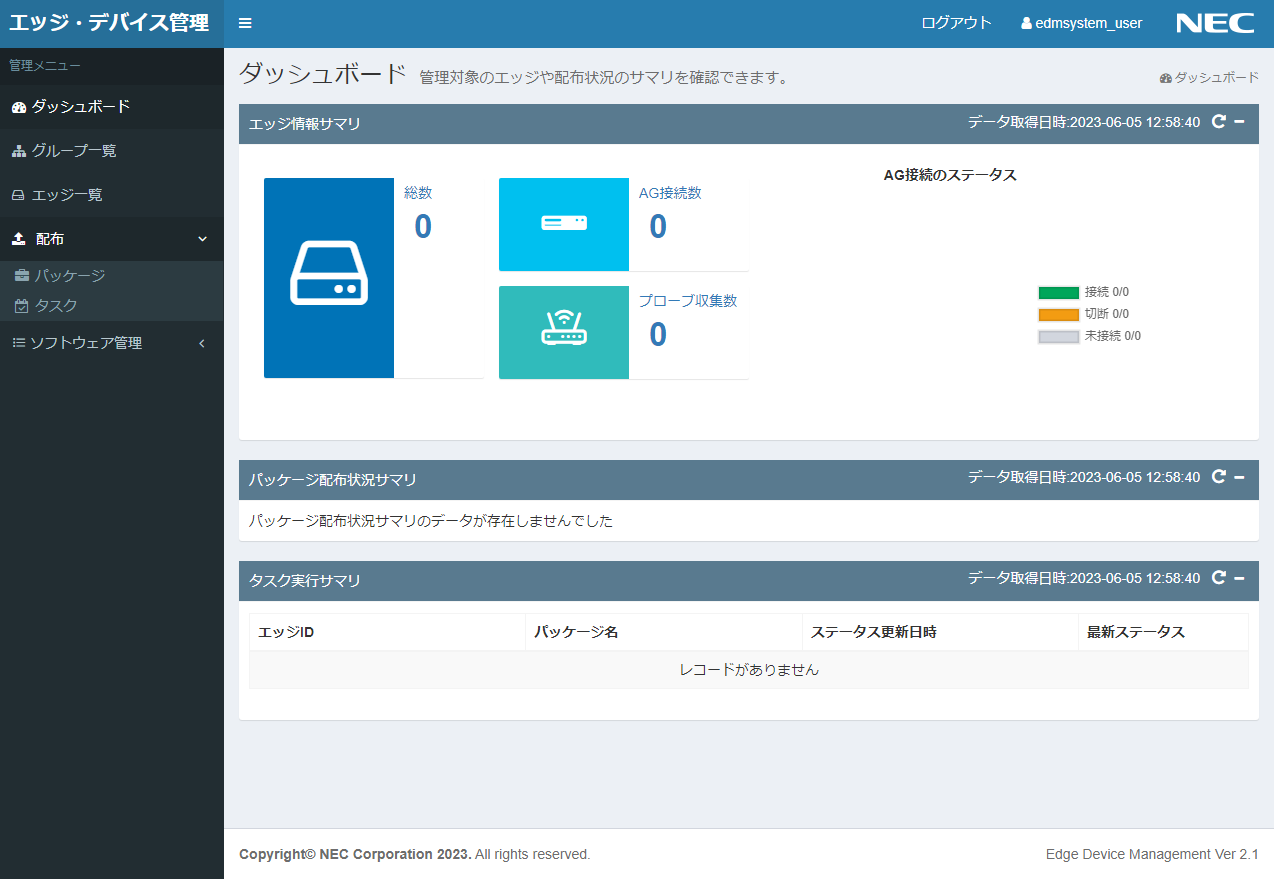
下図のように、ダッシュボード画面が表示されることを確認します。